Kommentare
6 Kommentare
-

Hallo Frau Wurst,
das heißt doch aber, dass Sie jede Vorlage immer wieder anpassen müssen, je nachdem welcher User das Schreiben erstellt? Oder habe ich da was falsch verstanden?
-

Hallo Herr Schäfer,
soweit ich weiß, funktioniert es in Yuneo nicht mehr, die Include-Dateien mit Variablen bzgl. des Dateinamens zu verwenden, so wie Sie es mit "{INCLUDETEXT "{MERGEFIELD "Benutzer.Benutzername"}.docx"}" versuchen.
Wir behelfen uns folgendermaßen:
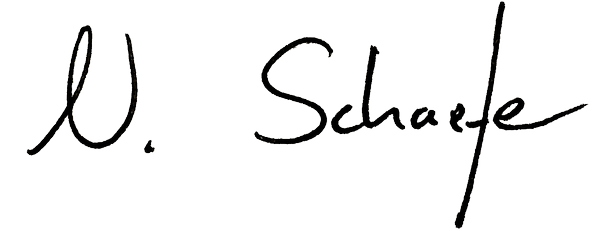
In allen Schriftstücken ist immer fix die Datei "Unterschriften.docx" inkludiert. In dieser sind dann die Unterschriften der Mitarbeiter als Bild enthalten und zwar dort mit der IF-Abfrage {IF {MERGEFIELD Benutzer.Benutzername} = xyz > dieses Bild. So ersparen wir uns auch viel Pflegeaufwand bei Neuzugängen.
Herzliche Grüße aus Bamberg,
Anna Geßlein -
Hallo Frau Geßlein,
wow, was für eine elegante Lösung!! Das klappt super, man hat alle Unterschriften in einem Dokument gesammelt und braucht bei neuen Mitarbeitern nur einmal dort rein und ergänzen und noch besser: es funktioniert im Gegensatz zur Help-Center-Lösung! Genau für solche kreativen Ideen brauchen wir dieses Forum!
Vielen Dank!
-

Hallo Frau Geßlein,
wäre es möglich das Sie mir genauer erklären könnten, wie das mit den Unterschriften der Benutzer in den Vorlagen funktioniert.
Vielen Dank :-) -
Hallo Frau Sosniok,
na klar! :-)
Sie brauchen zunächst in der Vorlagenverwaltung eine zentrale Datei mit den Bedingungen und den Unterschriften als Bild. Ich meine mich zu erinnern, dass dies je Steuersatzdatei nötig ist, d.h. je Fenster (Bsp. "Mietverträge") aus dem sie die jeweiligen Schreiben dann mit Unterschrift erzeugen möchten - kann man ja aber duplizieren.
Diese zentrale Datei ist wie folgt aufgebaut: {IF "{MERGEFIELD "Benutzer.Benutzername" = Mustermann "[Bild]" ""} {IF "{MERGEFIELD "Benutzer.Benutzername" = Musterfrau "[Bild2]" ""} etc.
Diese Vorlage bzw. das Dokument nennen Sie z.B. "Unterschriften.docx" und markieren es als Textbaustein.
In den Vorlagen, in denen Sie die Unterschriften als Bild integrieren möchten, ergänzen Sie an geeigneter Stelle den Include-Befehl {INCLUDETEXT "Unterschriften.docx"}
Wenn Sie dann eine dieser Vorlagen verwenden und "Mustermann" als Benutzername haben, holt sich das Schreiben das entsprechende Bild aus dem Textbaustein.
Viele Grüße aus Bamberg!
Anna Geßlein -
Ich habe gerade nochmal mit meiner Kollegin vom Fach gesprochen: Die zentrale Datei muss nicht zwingend je Steuersatzdatei/Fenster angelegt werden, wenn Sie keine fensterspezifischen Seriendruckfelder verwenden (eher unwahrscheinlich) und Sie bei der Anlage das Feld "Fenster" im Textbaustein leer lassen.
Danke an Kollegin Mona :-)
Kommentar hinzufügen
Bitte melden Sie sich an, um einen Kommentar zu hinterlassen.
Wir würden gerne die gescannte Unterschrift des Yuneo-Users in unsere Textstücke einfügen. Eigentlich müsste das mit Textbausteinen gehen wie im Helpcenter beschrieben (unter "Wie verwende ich (variable) Textbausteine (Includetext)?").
Wenn ich meine Vorlage mit
{INCLUDETEXT "{MERGEFIELD "Benutzer.Benutzername"}.docx"}
speichern möchte, kommt allerdings ein Fehler ("Vorlage, die sich selbst als Textbaustein zugeordnet hat, darf nicht gespeichert werden").
Hat das jemand schon einmal hinbekommen?